今回はオンプレミスNFSからオンプレミスオブジェクトストレージにデータを移動してみた。
今回は CloudSync サービス
について紹介したいと思います。
オンプレミスのNFSサーバーからAWS S3 へデータを高速に転送するという話を多くさせていただいておりますが、実はオンプレミスでのデータ移行、クラウド内のデータ移行にも利用可能なものです。
今回はそもそもなぜ CloudSync サービスが生まれたのかと、オンプレミスの NFSサーバからオンプレミスのオブジェクトストレージへデータ転送を試してみた結果をお届けします。
CloudSync が生まれた背景 NASA ジェット推進研究所がやりたかったこと
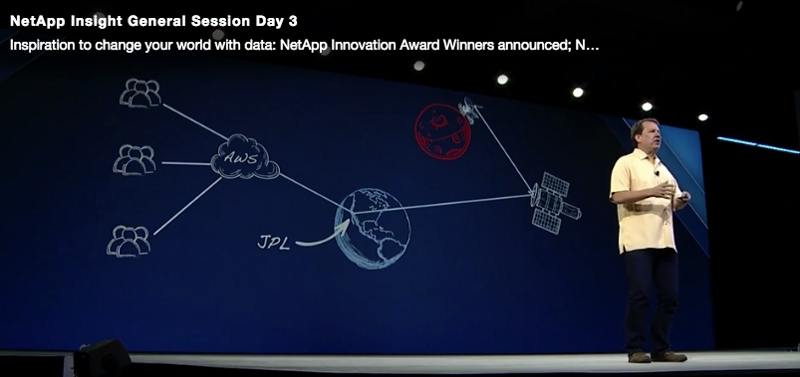
そもそもの生まれとしてはNASAの火星探査機で収集した画像データをNASAのジェット推進研究所へ転送し、オンプレミスのサーバにある大量のデータ解析にAWSの解析サービスを使用したいという要望から生まれたソリューションです。
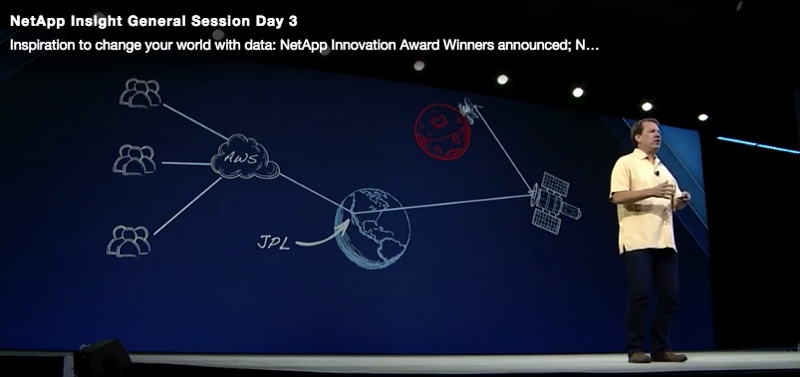
今までのNetAppのクラウド連携ソリューションとの違いはデータをそのまま AWS S3 に転送するというところになります。
S3に直接データを入れることで AWS の S3 を中心としたデータ分析系のサービスを活用し分析を行うといったことが可能となります。
NASA ジェット推進研究所では夜間に転送を実施し、分析までを終わらせるためには高速に転送を行うソリューションが必要でした。
そのような背景のもと CloudSync が生まれてきました。
今までのクラウドにデータを送るもののまとめ
ONTAP Cloud NetApp
SnapMirrorを使った転送、転送元、転送先にONTAPが必要。バックアップ、DR、ワークロードオフロードなどの様々なユースケースに利用可能。オンプレミスのONTAPがそのままクラウド上で動作する。
AltaVault
基本的にはアーカイブ・バックアップのクラウドゲートウェイとして利用される。バックアップ、DRのユースケース。ポイントは既存インフラを変更せずに導入可能、対応しているバックアップ先の多さ、データの重複排除・圧縮の効率性が特徴
StorgeGrid WebScale(SGWS)
オンプレミスからデータをS3へデータをレプリケーションする。オブジェクトストレージのレプリケーション機能。
CloudSync
オンプレミスのNFS/CIFSから直接データをS3へ送る。S3をデータレイクとして、AWS の PaaS サービスを直接利用可能となる。分析を行いたいときに高速にデータを転送可能。また、大量ファイル環境においても 高速にデータ転送が可能に。
CloudSync の使い方
ここからは CloudSync を使うための手順について確認します。
CloudSync は環境を選ばずデータを転送することができます。
アーキテクチャを説明後、実際のオペレーションを見ていただければと思います。
アーキテクチャ
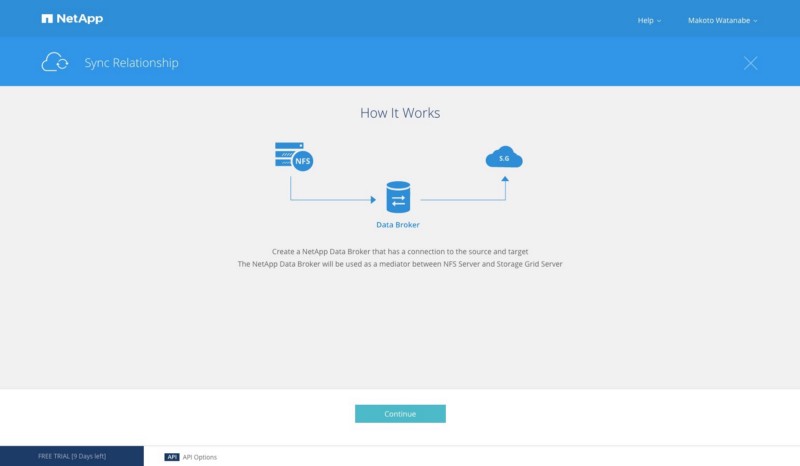
NFS と S3 の間にデータを変換する 「Data broker 」が存在します。このデータブローカーにデータを送ることで宛先に適したフォーマットに変換しデータ転送を行います。
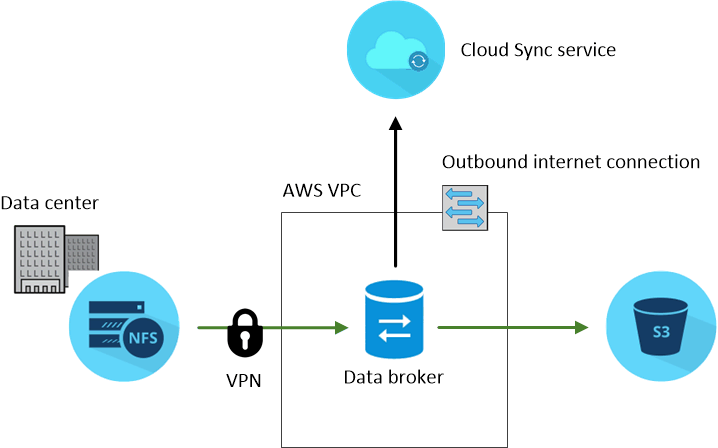
Cloud Sync の動き
一通りの手順を見てみます。以下のスクリーンショットの内容はバージョンアップにより内容が異なる可能性があります。
まずはサービスにアクセスし、ログインします。
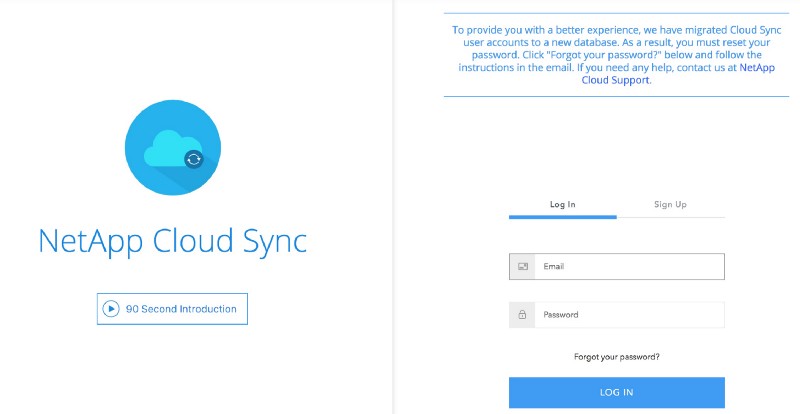
ログインするとリレーション(転送元、転送先)を選択する画面となります。
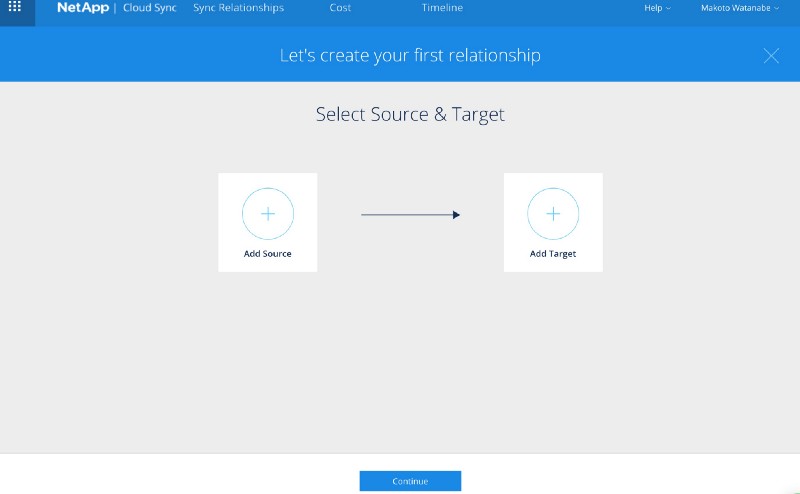
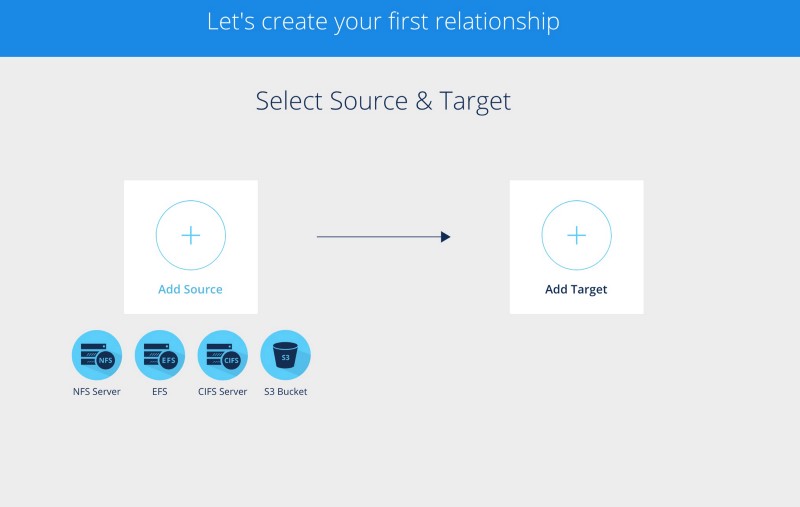
「Add Source」、「Add Target」を選択すると選択可能な対象サーバー・サービスが見れます。今回はすべて表示されるものは記載していますが転送先、転送元すべての組み合わせが使えるわけではありません。SaaSとして提供しているため「転送先」、「転送元」は随時増えていきます。
「Add source」として選択出来るものは以下の通りです。
- NFS Server
- EFS
- CIFS Server
- S3 Bucket
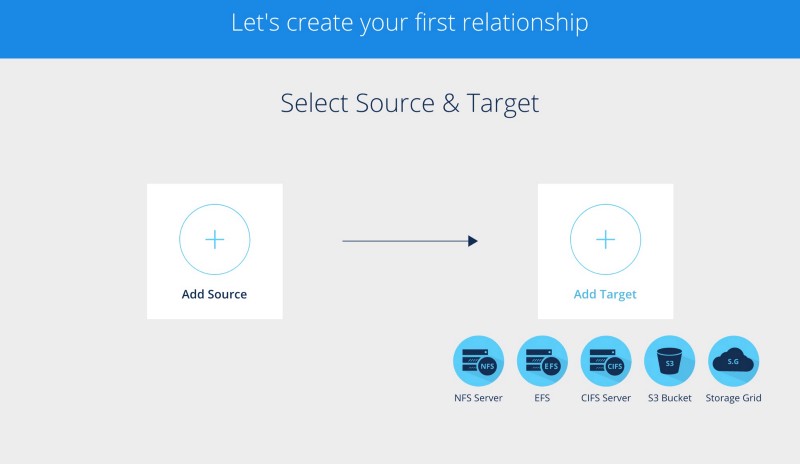
「Add Target」を選択した場合は以下の通りです。
- NFS Server
- EFS
- CIFS Server
- S3 Bucket
- Storage Grid
今回はオンプレミスのNFSとオンプレミスのStorageGridを選択しました。
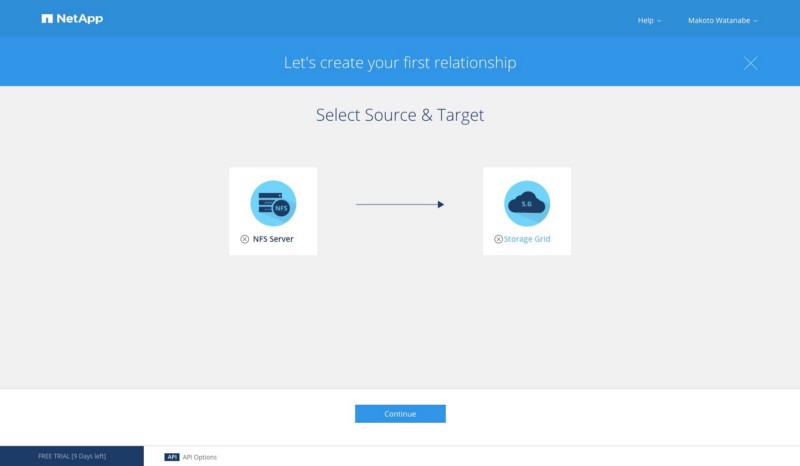
仕組みの説明画面がでます。
転送元のIPを設定します。
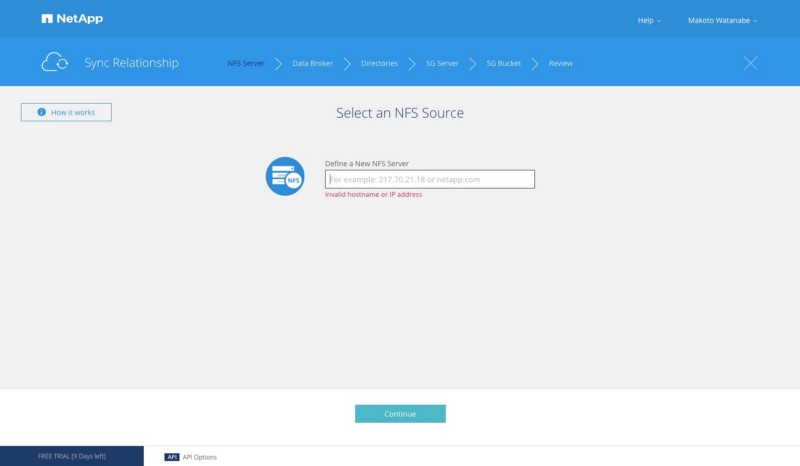
ネットワークの疎通が取れると以下のような確認になります。
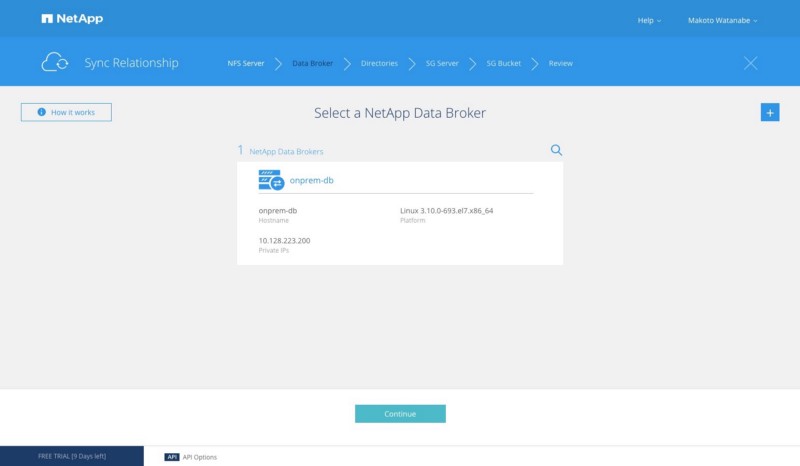
データブローカーのデプロイ先を選択します。
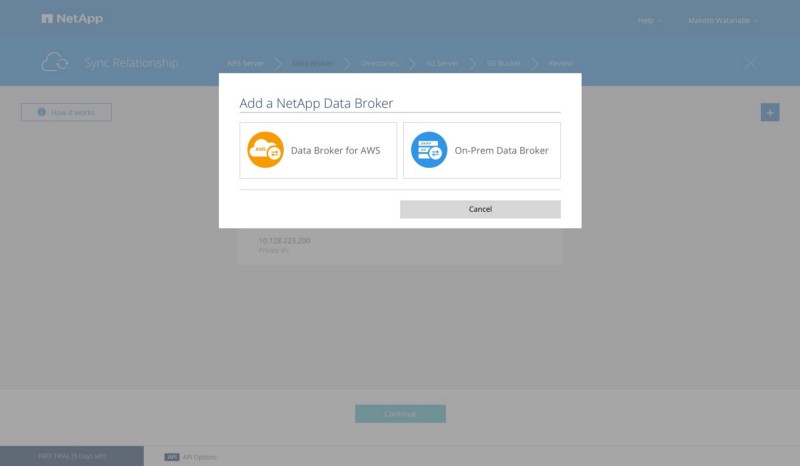
今回はオンプレミスを選択しました。
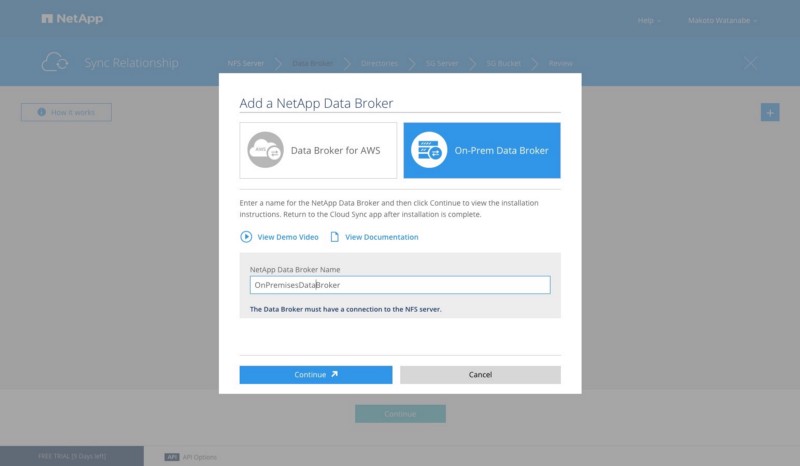
オンプレミスを選択するとデプロイメントの手順が表示されます。
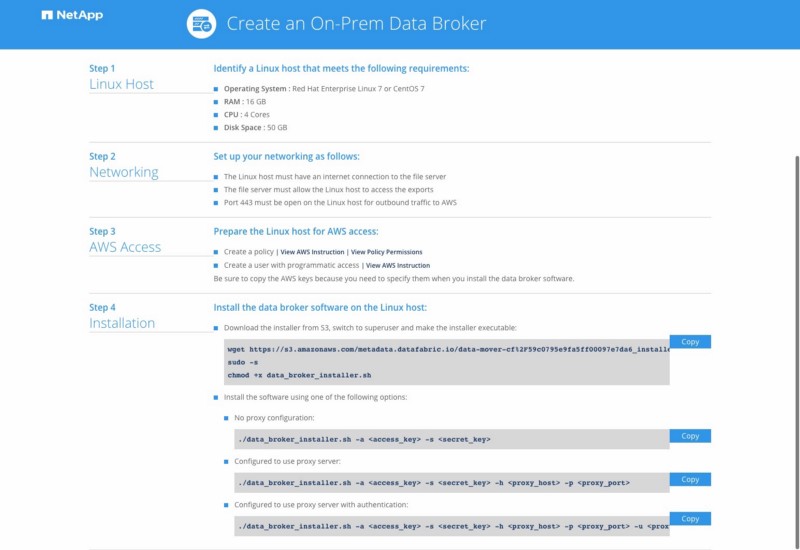
最後まで手順を実行すると、以下のような画面となります。これでデータブローカーのインストール完了です。
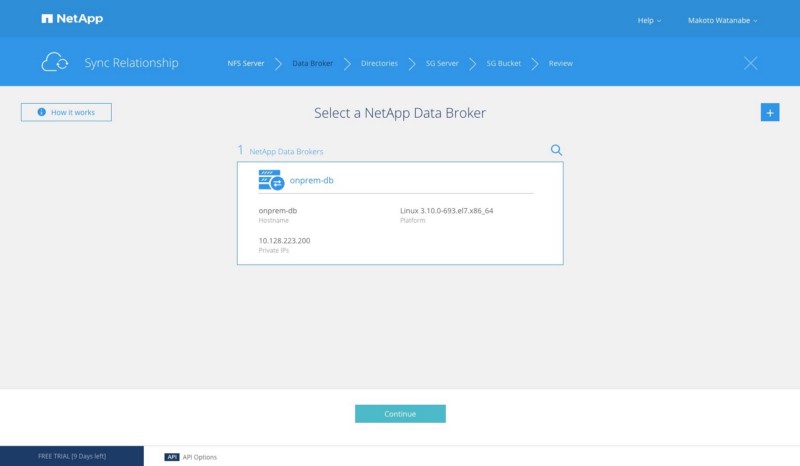
該当のDatabroker をクリックして 「Continue」をクリック
転送元のディレクトリ一覧を選択します。
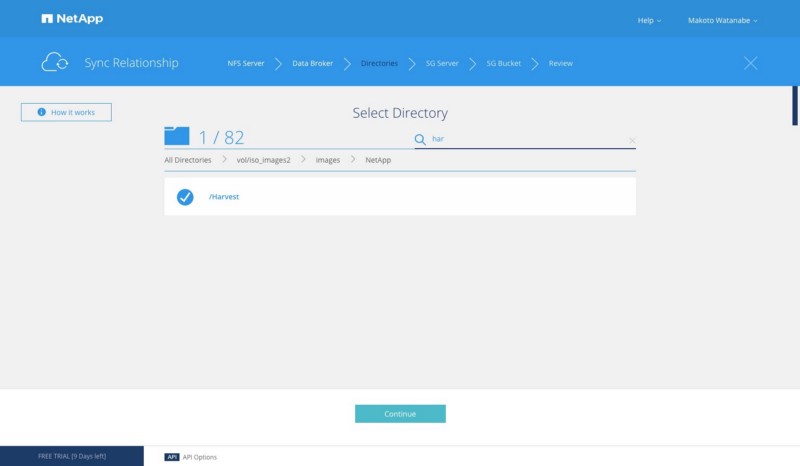
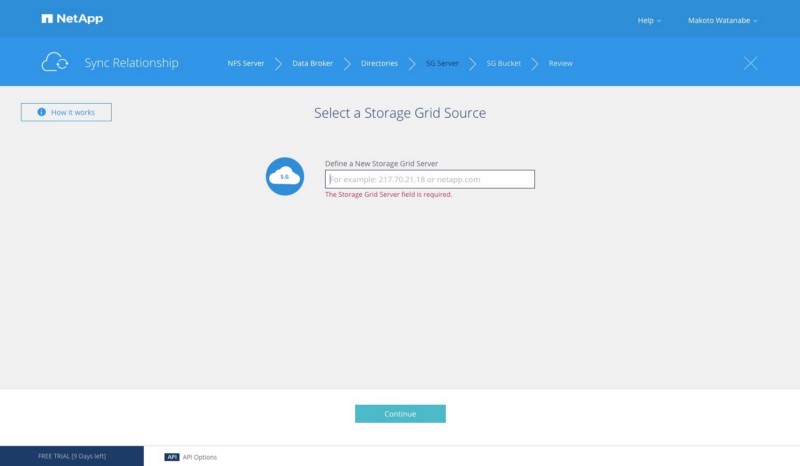
転送先のIPを設定します。
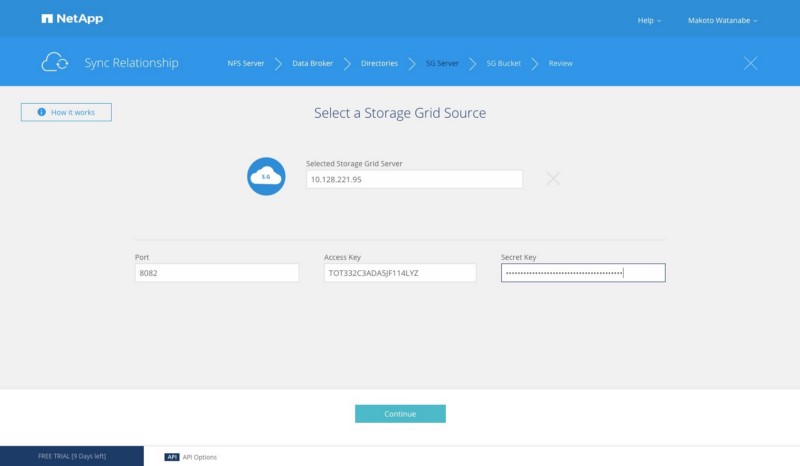
ポート、アクセスキー、シークレットキーを設定します。
「Continue」をクリックすると以下のバケットを読み込む画面になります。
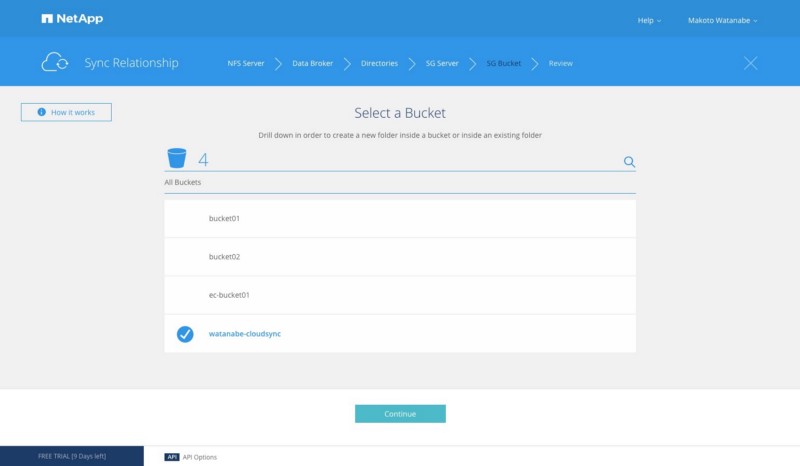
転送先のバケットを選択します。
確認画面が表示されます。
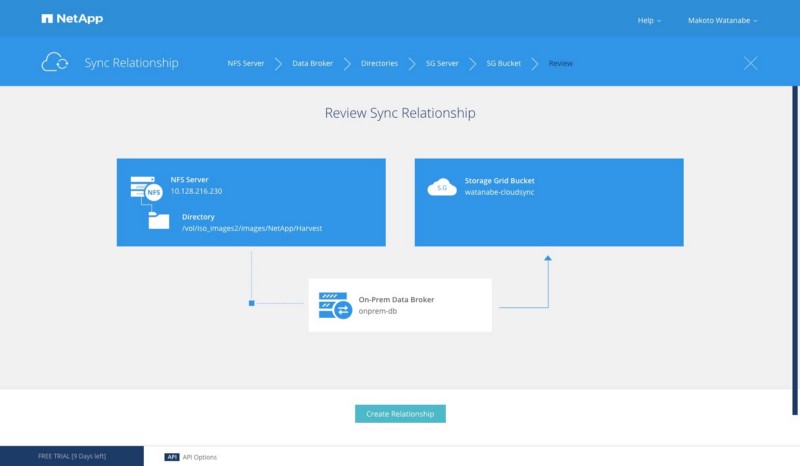
「Create Relationship」をクリックすると同期が始まります。
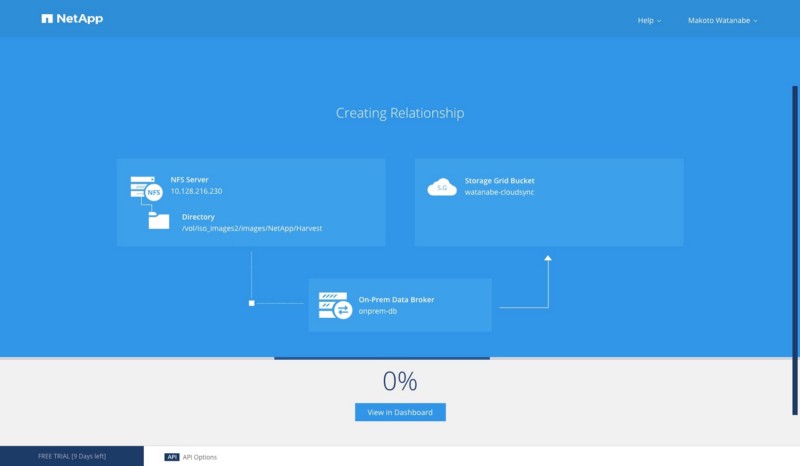
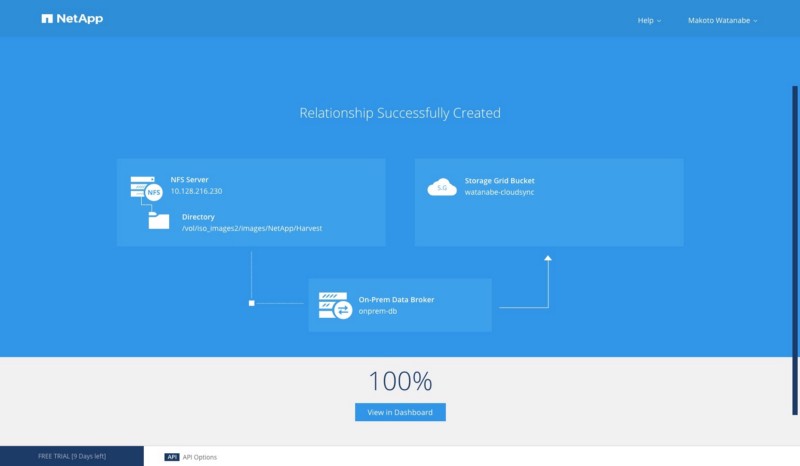
転送完了画面は画面下部に進捗%が表示されます。
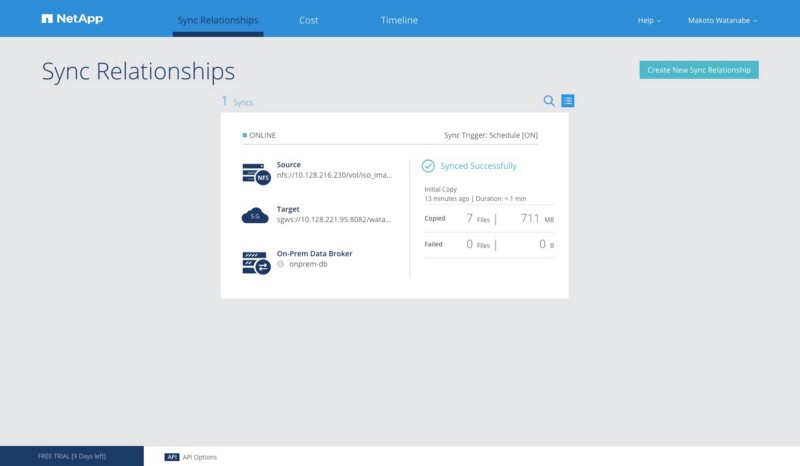
管理画面
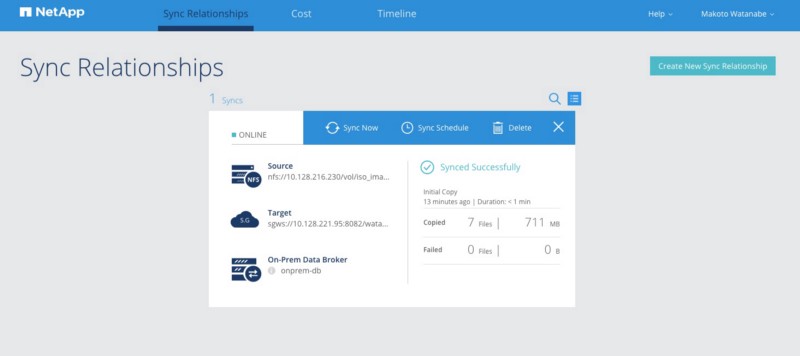
リレーション毎の管理画面は以下のように見えます。
同期設定のスケジュール
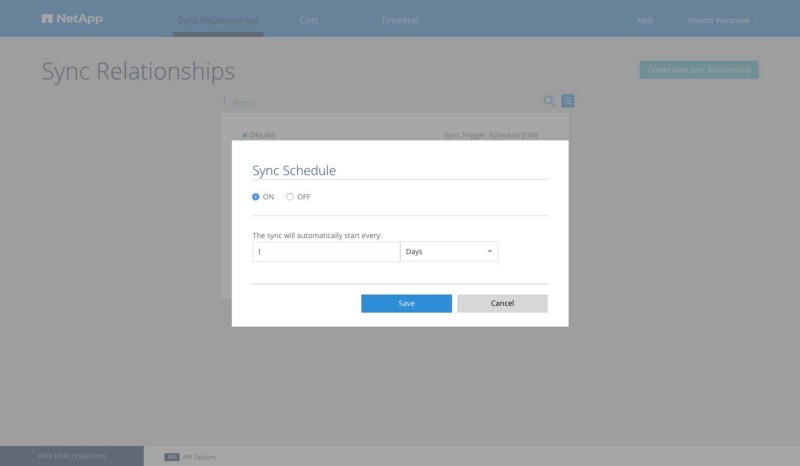
手動での転送だけではなく、スケジューリングして定期的に差分転送をすることも可能です。
以下の画面の 「Sync Schedule」をクリック。
設定画面が表示されます。
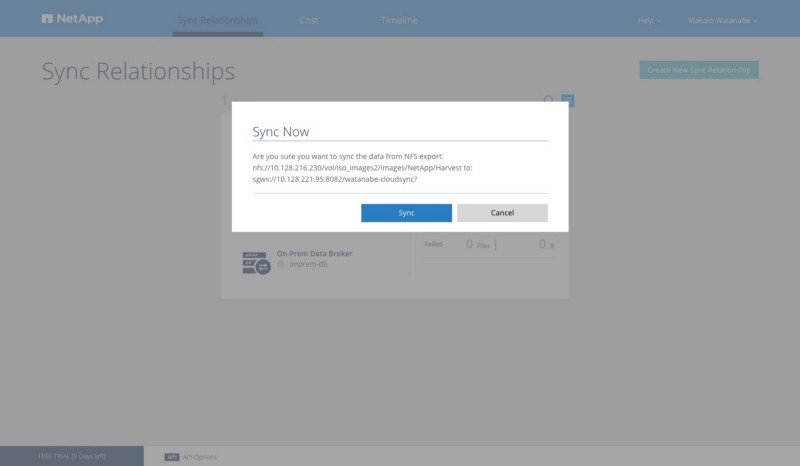
スケジュールだけではなく、手動でオンデマンドに同期することもできます。
まとめ
今回は NetApp CloudSync Service について説明しました。発表当初は オンプレミスのNFSサーバーからAWS S3 へデータを高速に転送するソリューションでしたが、日々進化しており対応する転送元、転送先が追加されております。
また、大量のファイルが存在しても高速に転送出来るというのも特徴の1つです。